 PilotDołącz do testów →
Kopie zapasowe i przenoszenie danych
Historia zostaje lokalnie. Jeśli chcesz ją zachować po zmianie telefonu, wykonaj eksport i sprawdź, gdzie zapisałeś kopię.
Eksport danych do ZIP
Zakończ zmianę, a następnie wybierz Więcej → Przenoszenie danych → Eksportuj dane do ZIP. Kopia obejmuje historię ofert, kursy, rozliczenia i ustawienia. Przed eksportem wybierzesz, czy dołączyć zrzuty ofert oraz nagrania. Większa liczba mediów oznacza większy plik.
Zachowaj plik poza aplikacją
Wybierz miejsce, do którego będziesz mieć dostęp także po utracie telefonu. Sprawdź, czy plik został zapisany i czy ma sensowny rozmiar. ZIP może zawierać prywatne adresy, obrazy i nagrania; przechowuj go w zaufanym miejscu. Zwykłe zalogowanie kontem Google nie wysyła tej historii do chmury BUF.
Import na drugim telefonie
Zainstaluj BUF i wybierz „Importuj dane”. Przywracanie ZIP jest przeznaczone dla profilu bieżącego konta bez historii BUF. Nie traktuj importu jako bezpiecznego sposobu scalania dwóch niezależnych, zapełnionych telefonów. Starsze kopie zmian w JSON mają osobny tryb obsługi. Po imporcie sprawdź historię i uprawnienia nowego urządzenia.
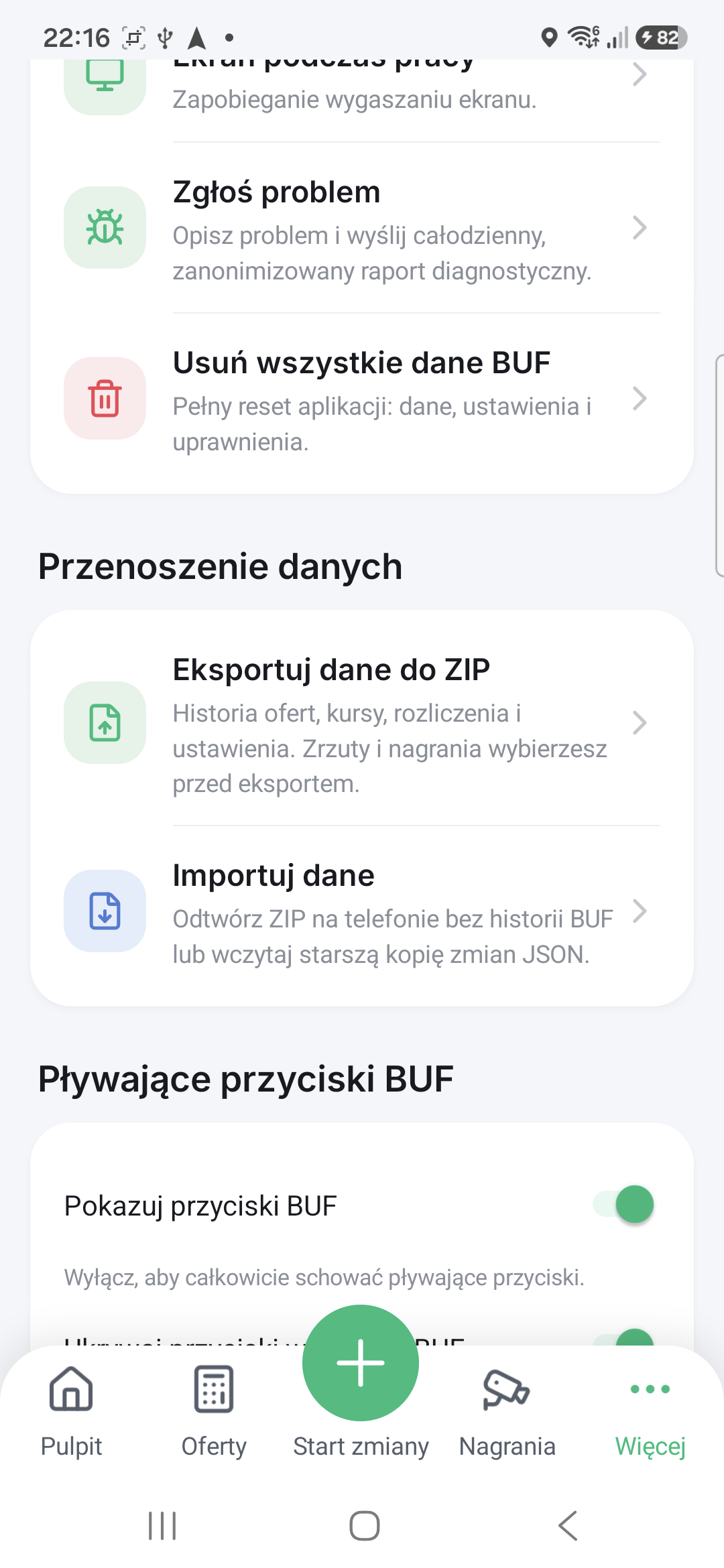
Na ekranie
- Eksportuj dane do ZIP
Zapisz historię i wybierz media do kopii.
- Importuj dane
Odtwórz kopię zgodnie z wymaganiami pustego profilu.
- Przenoszenie danych
Ta sekcja dotyczy kopii lokalnej, nie synchronizacji chmurowej.
Kliknij zrzut, aby powiększyć. Liczby i ustawienia pokazują konfigurację tego telefonu.
Przed resetem lub odinstalowaniem
Najpierw zabezpiecz kopię i ważne nagrania. Usunięcie danych aplikacji albo jej odinstalowanie może usunąć lokalną historię. Eksport użytkownika i raport diagnostyczny to różne pliki — raport nie zastępuje kopii zapasowej.
Poradnik opracowany na podstawie BUF Pilot 0.3.0 i aktualnego kodu aplikacji · 22 października 2026. Układ ustawień Androida może zależeć od telefonu.